
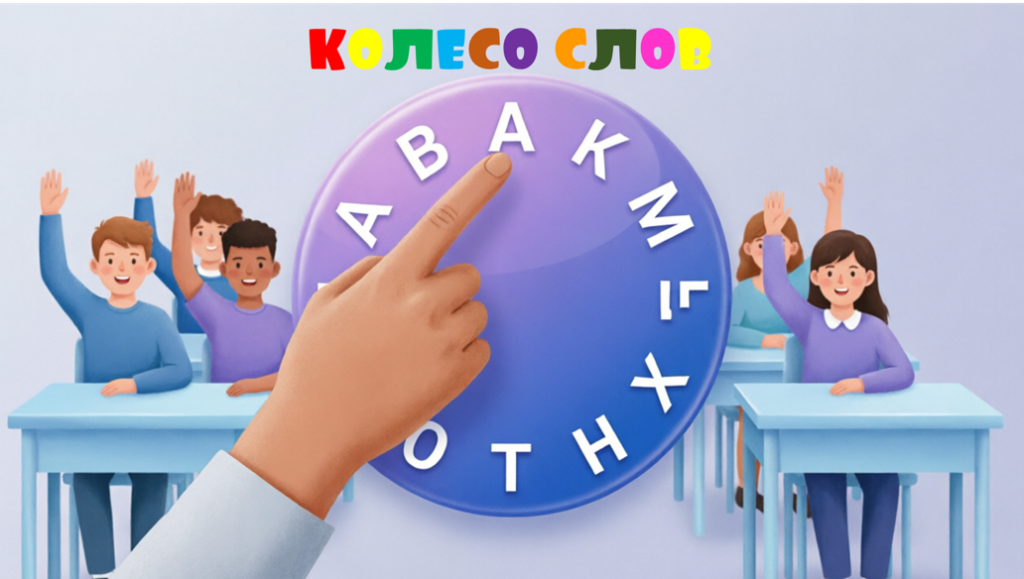
Среди Конструкторов дидактических игр и упражнений, которые создавал в последние годы Дидактор, большое внимание уделялось работе со словами (см. Конструкторы и шаблоны). Наиболее важная причина заключается в том, что в ряде зарубежных сервисов невозможно воспользоваться аналогичными конструкторами и шаблонами, так как они оперируют с латинским алфавитом. Между тем, игры со словами являются одними весьма полезных направлений игрового обучения. На днях познакомился с шаблоном дидактической игры Колесо слов на популярном сервисе Genially. И решил создать нечто подобное на русском языке. Впрочем, в ходе работы появились новые идеи, и данный Конструктор дидактической игры Колесов слов, на мой взгляд, может быть более привлекательным для педагогов.
«Колесо слов» — это интерактивная дидактическая игра на основе вращающегося колеса с буквами. Ученик вращает колесо, выпадает буква — и нужно назвать или ввести слово, которое начинается на эту букву, опираясь на определение, подсказку или картинку. Простая механика, знакомый всем формат «Поля чудес», мгновенная обратная связь — всё это делает игру универсальным инструментом для урока по любому предмету.
Игра работает в браузере, офлайн, без установки. Один HTML-файл можно открыть на любом компьютере или интерактивной доске, отправить ученикам по почте или выложить в общий доступ.
Как использовать Конструктор
Конструктор «Колесо слов» — это отдельный HTML-файл, в котором учитель сам собирает игру под свой урок. Никакого программирования: всё делается мышкой в понятном интерфейсе.

Пошагово
1.Откройте конструктор двойным кликом по файлу — он запустится в браузере.
2. Добавьте задания. Для каждого — слово-ответ и, при желании, текстовая подсказка и картинка (с компьютера или по ссылке). Буква на колесе появится автоматически по первой букве слова.
3. Настройте игру:
- название,
- время на всю игру,
- тему оформления (тёмная / светлая / детская),
- режим — одиночный или командный,
- названия команд,
- способ передачи хода,
- возвращать ли сложные задания в очередь,
- очки за верный ответ и штраф за пропуск,
- звук.
4. Сохраните черновик кнопкой 💾 — получится JSON-файл, который можно открыть позже и продолжить редактирование.
5. Экспортируйте игру кнопкой 🎮 — получится готовый HTML-файл с игрой. Его можно открыть на уроке, отправить ученикам по почте или выложить в чат класса.
Организационные советы
1.Готовьте список слов заранее — в Excel или просто списком. Загружать в конструктор удобнее партиями по 10–15 заданий.
2. Подбирайте слова одной длины сложности. Если в игре 12 заданий, а ученики проходят её за 3 минуты — увеличьте время или усложните подсказки.
3. Для младших классов используйте картинки — играть становится интереснее и понятнее.
4. Для командной игры давайте названия по темам («Биологи», «Химики», «Физики») — так ученики чувствуют себя частью команды.
5. Сохраняйте черновики — через месяц ту же игру можно провести с другой темой, заменив только слова.
6. Экспортированную игру можно отправить домой: ученик откроет файл и потренируется самостоятельно.
Технические нюансы
Игра и конструктор работают полностью офлайн, без интернета.
Все данные хранятся внутри файла — никуда не отправляются.
Если добавляете картинки с компьютера, файл становится тяжелее, но остаётся автономным.
Экспортированную игру можно открыть на любом устройстве — компьютере, ноутбуке, интерактивной доске, планшете (для ввода ответа удобнее клавиатура).
Методические сценарии
Разминка в начале урока (5 минут).
Одиночный режим, 5–7 заданий по теме предыдущего урока. Цель — актуализировать знания и настроить на работу.
Закрепление новой темы (10–15 минут).
Командный режим, 10–12 заданий, передача хода «после ошибки». Ученики в командах формулируют ответы вместе, учитель наблюдает за тем, кто активен, а кто — нет.
Контрольный срез в игровой форме.
Одиночный режим, время ограничено, без подсказок. В конце — финальный экран со счётом. Это мягкая альтернатива проверочной работе.
Предметная неделя/викторина.
Командный режим, темы оформления на выбор, звук включён. Отлично работает на большой аудитории с проектором.
Домашнее задание.
Экспортированный HTML-файл отправляется ученикам. Они тренируются дома, а на следующем уроке обсуждаются трудные слова.
Дидактические возможности
1. Активизация словарного запаса и терминологии
Классическое применение — закрепление понятий по теме. Учитель заготавливает список слов и определений: биология — «фотосинтез», история — «реформа», английский — «environment», математика — «биссектриса». Игрок видит определение и должен вспомнить точный термин. Работает и в обратную сторону: увидел слово — сформулировал определение.
2. Развитие скорости мышления и реакции
Таймер на всю игру (по умолчанию 180 секунд) создаёт лёгкое соревновательное напряжение и стимулирует быстроту поиска решения. Это не стресс, а мягкий дедлайн — как в игре «Что? Где? Когда?».
3. Формирование навыка работы с подсказками
Кнопка «Подсказка» показывает картинку или текстовую подсказку — но только по запросу. Это приучает ученика сначала попробовать самому, а потом уже обращаться за поддержкой. Отличный метапредметный навык.
4. Командное взаимодействие
В командном режиме ученики обсуждают ответ, договариваются, распределяют роли. Два варианта передачи хода («после каждого ответа» или «после ошибки») позволяют моделировать разные сценарии:
- «После каждого хода» — равномерная ротация, подходит для быстрой разминки;
- «После ошибки» — команда «держится» у колеса, пока отвечает верно, что усиливает азарт и мотивацию.
5. Индивидуальная и групповая работа
Одиночный режим — для самопроверки и домашнего задания. Командный — для урока, внеурочной деятельности, предметных недель, квизов и турниров.
6. Межпредметность
Игра не привязана к предмету. Один и тот же конструктор подойдёт и для русского языка, и для географии, и для ОБЖ, и для начальной школы. Меняется только содержимое — слова и подсказки.
7. Формирующее оценивание без стресса
Ошибка не заканчивает игру — задание либо возвращается в очередь (по умолчанию), либо просто уходит, а ученик видит правильный ответ и продолжает. Это создаёт безопасную среду: ошибаться можно, важно попробовать снова.
8. Развитие визуального восприятия
Визуальные подсказки (картинки) особенно ценны для младших школьников и для изучающих иностранные языки — когда слово нужно не перевести, а узнать в образе.
Заключение
«Колесо слов» — это не просто игра, а гибкий дидактический конструктор. Он экономит учителю время на подготовку, повышает мотивацию учеников и позволяет встраивать игровые механики в любой этап урока — от разминки до итогового повторения. А главное — учитель остаётся автором содержания: игра наполняется тем материалом, который нужен именно его классу.
Попробуйте собрать свою первую игру — на это уйдёт 10–15 минут, а использовать её можно будет многократно.